 Swisstoggel KNX
Dein KNX-Zuhause direkt vom Handy
Jetzt auch mit Philips Hue: KNX und Hue in einer App, lokal im Heimnetz. Oder nur Hue, ganz ohne KNX.
Licht, Storen und Heizung bedienen, direkt über die KNX-IP-Schnittstelle. Ohne Server, ohne Konto, ohne Cloud.
Swisstoggel KNX bedient deine KNX-Anlage direkt im Heimnetz, über jede KNX-IP-Schnittstelle oder jeden KNX-IP-Router, egal von welchem Hersteller. Räume und Funktionen übernimmt die App aus dem ETS-Projekt. Es braucht keinen zusätzlichen Server und kein Benutzerkonto.
 Folgt späteriPhone und iPad
Jetzt verfügbar. Gratis laden, das Demo-Haus ausprobieren und die eigene Anlage einrichten.
In gut einer Minute erklärt
Einrichten, bedienen, die eigene Darstellung, Gruppenmonitor: ein kurzer Rundgang durch die App.
Das Video startet ohne Ton. Auch auf YouTube ansehen.
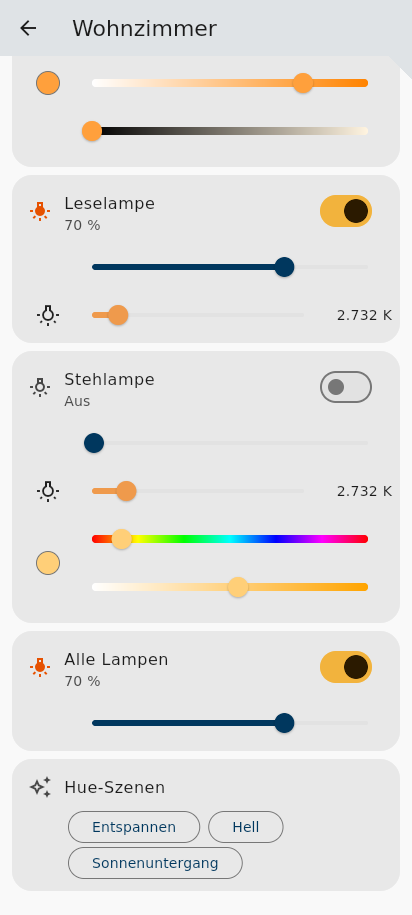
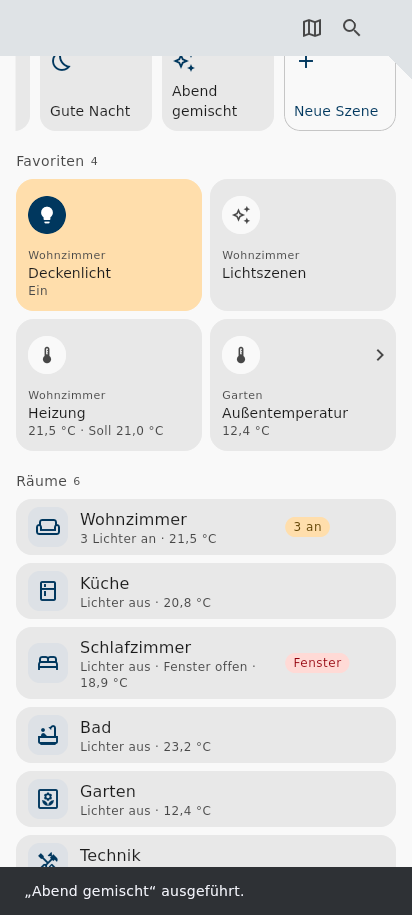
KNX und Philips Hue in einer App
Viele KNX-Häuser haben auch ein paar Philips-Hue-Lampen: die Stehlampe im Wohnzimmer, das Licht im Kinderzimmer, die Leuchte auf der Terrasse. Swisstoggel KNX holt sie in dieselbe App.
- Lokal, ohne Cloud: Die App spricht direkt mit deiner Hue Bridge im Heimnetz. Kein Hue-Konto, keine Daten an Dritte.
- Wie jede andere Funktion: Hue-Lampen erscheinen im Raum, im Grundriss, im 3D-Haus, bei den Favoriten und in den Widgets.
- Eine Szene für alles: „Abend“ dimmt das KNX-Licht, fährt die Storen herunter und schaltet die Hue-Stehlampe in warmem Weiss, mit einem Tipp.
- Alles, was Hue kann: Ein/Aus, Helligkeit, Farbe und Weisston, Hue-Räume und -Zonen und die Szenen aus der Hue-App. Der Zustand ist live, auch wenn jemand die Hue-App oder einen Hue-Schalter benutzt.
- Schnell eingerichtet: Bridge suchen, Link-Knopf drücken, Lampen übernehmen. Einzeln im Raum oder alles auf einmal.
- Auch ganz ohne KNX: Kein KNX im Haus? Auf der Willkommensseite „Nur Philips Hue“ wählen, Bridge koppeln, Lampen übernehmen. Räume, Szenen, Grundriss und 3D-Haus funktionieren genauso. Eine KNX-Schnittstelle lässt sich später jederzeit dazunehmen.
- Nur wenn du willst: Hue ist ausgeschaltet, bis du es brauchst, und lässt sich pro Projekt ein- und ausschalten. Ausgeschaltet bleibt die App reines KNX.
Philips Hue ist eine Marke von Signify. Swisstoggel KNX ist eine unabhängige App und nicht von Signify zertifiziert.
Was Swisstoggel KNX kann
Alles hier ist in der App umgesetzt.
- In Minuten eingerichtetSchnittstelle automatisch finden, Räume und Funktionen aus dem ETS-Projekt (.knxproj) übernehmen, Verbindung vor dem Speichern testen.
- Auch Philips HueHue-Lampen, -Räume und -Szenen lokal über die Bridge, zusammen mit KNX oder ganz allein.
- Alles bedienenLicht schalten, dimmen, Farbe (RGB/RGBW) und Farbtemperatur; Storen und Rollläden mit Position und Lamellen; Heizung mit Sollwert und Betriebsart; Lüfter, Szenen, Taster, Messwerte und Textanzeigen. Schalter bekommen ein passendes Symbol, etwa für Sperren, Freigaben, Garagentor, Alarm oder Bewässerung.
- Werte überschreibenMesswerte wie Grenzwerte, Sollwerte oder Zählerstände nicht nur anzeigen, sondern auf Wunsch auch selbst setzen, mit Einheit und Plausibilitätsprüfung.
- Grundriss mit EbenenDen Plan jedes Stockwerks als Bild oder PDF einfügen, auch grosse Elektropläne; die App bereinigt ihn automatisch, schneidet ihn auf Wunsch zu und entfernt bei Elektroplänen die Installation. Oder du zeichnest den Plan mit dem Finger sauber nach. Dreh das Handy quer, und du siehst alle Lichter, Storen oder Heizungen mit ihrem aktuellen Zustand auf einen Blick. Mit zwei Fingern zoomst du hinein, ein Tipp auf ein Symbol öffnet die Bedienung.
- Grundriss zeichnen, Haus in 3DPlan als PDF oder Bild laden, die App übernimmt die Räume samt Namen aus Plan und ETS-Projekt. Danach das Haus in 3D frei drehen und zoomen, mit Live-Status, Wärmekarte, Abendlicht und Sonne.
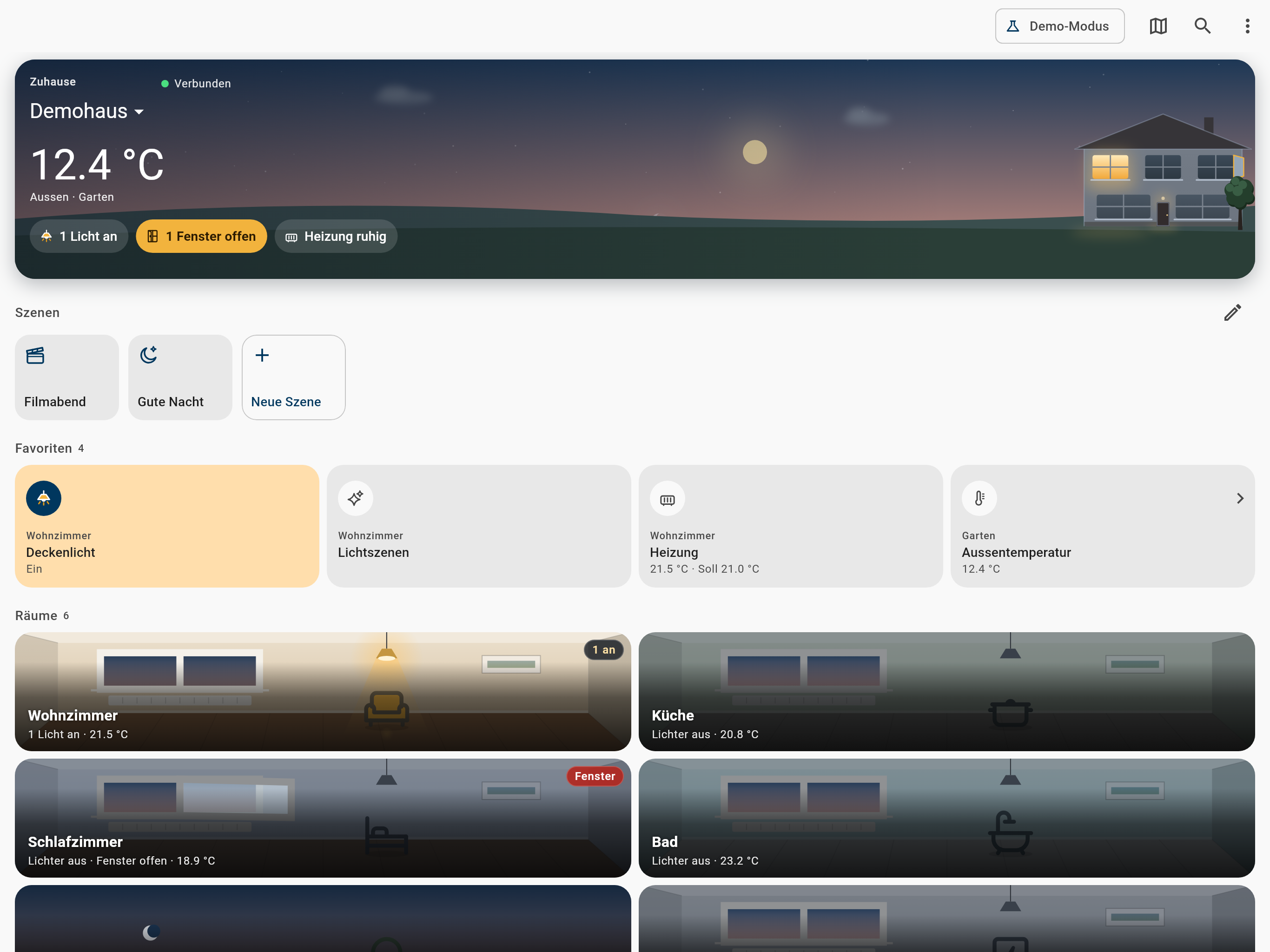
- Übersicht auf der StartseiteAussentemperatur von einem frei wählbaren Messwert, was eingeschaltet ist, offene Fenster, Alarme, Favoriten, „Alle Lichter aus“ für einen Raum oder das ganze Haus. Was oben auf der Karte steht, stellst du selbst zusammen.
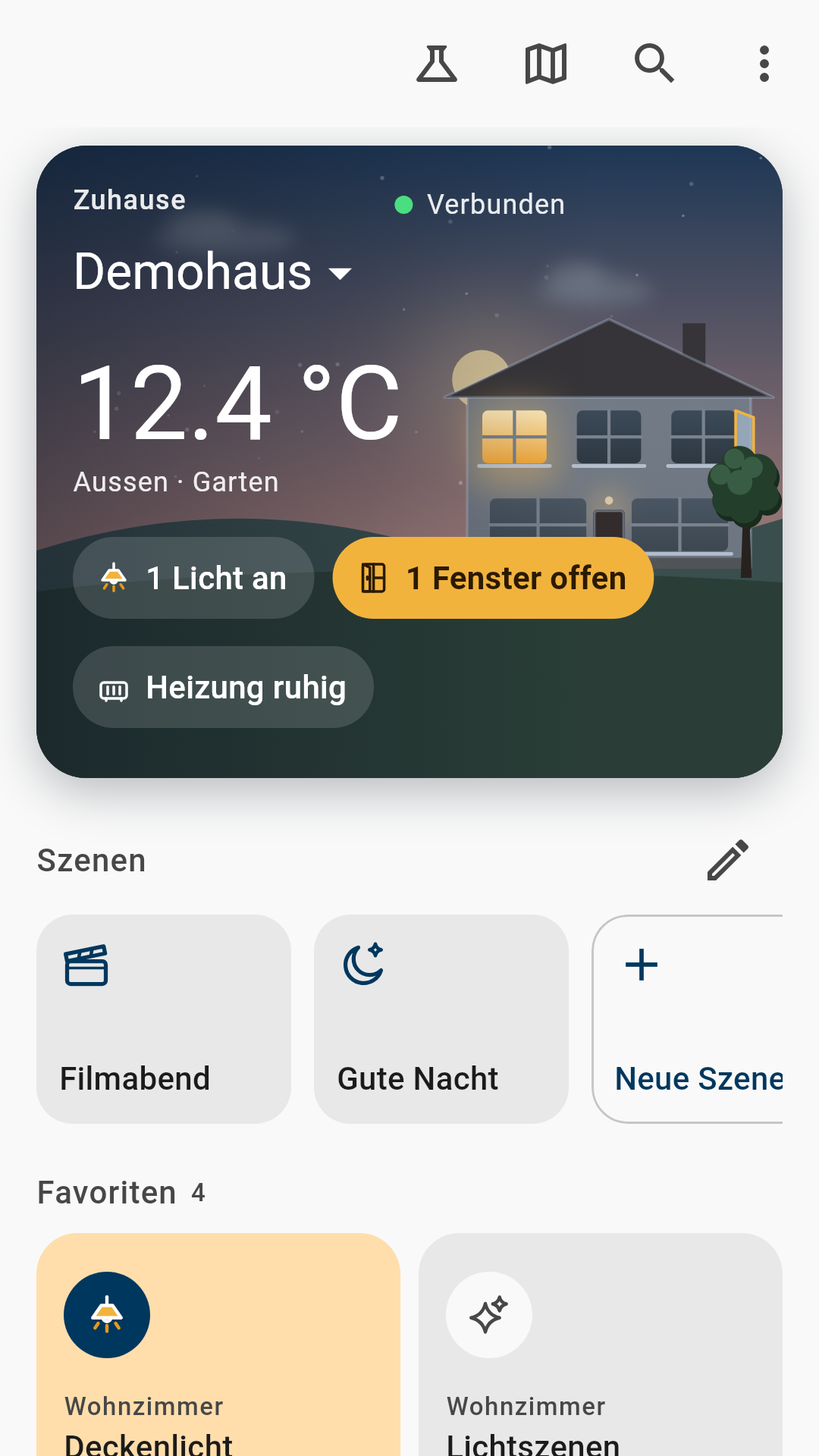
- Ganz nach deinem GeschmackUnter Einstellungen › Darstellung wählst du, wie die App aussieht: eigene Swisstoggel-Symbole, die auf einen Blick zeigen, was an ist; das Lebende Haus mit Licht, Storen, Wetter und Tageszeit; brennende Lampen, die im Grundriss leuchten; und Raumbilder mit eigenem Foto oder Zeichnung, in denen du direkt bedienst.
- Eigene SzenenMehrere Funktionen mit einem Tipp, auch ohne die App zu öffnen: vom App-Symbol, als Widget auf dem Startbildschirm, per Sprachbefehl oder mit einem NFC-Sticker an der Tür.
- WandtabletEin altes Tablet an der Wand wird zur Bedienzentrale: Vollbild, der Bildschirm bleibt an, und nach zwei Minuten ohne Berührung zeigt es wieder die Startseite oder den Grundriss und dunkelt ab. Das 3D-Haus kann auch die Startseite des Wandtablets sein. Nach einer Pause kehrt das Tablet dorthin zurück.
- SicherKNX IP Secure und KNX Data Secure. Schlüssel bleiben im geschützten Speicher des Geräts. Keine Werbung, keine Analyse, keine Daten an Dritte.
- Für ProfisTunneling über UDP und TCP, Routing, Diagnosebericht, Einrichtung exportieren und auf ein anderes Gerät übertragen. Der Gruppenmonitor zeigt jedes Telegramm mit lesbarem Wert und farbig, woher der Name stammt: aus der App, aus dem ETS-Projekt oder ein eigener Name. Unbekannte Adressen benennst du direkt dort.
- Feedback direkt aus der AppFehler, Ideen und Fragen über „Feedback senden“ im Menü melden, auf Wunsch mit App-Version und Gerät. Bei Verbindungsproblemen hängt „Problem melden“ unter „Diagnose“ den Diagnosebericht an. Oder über das Kontaktformular.
Ausprobieren ohne Anlage: Der Demo-Modus zeigt eine komplette Wohnung. Er ist gratis.
Voraussetzung: eine KNX-IP-Schnittstelle oder ein KNX-IP-Router im selben Netz. Von unterwegs über VPN ins Heimnetz.
So sieht sie aus
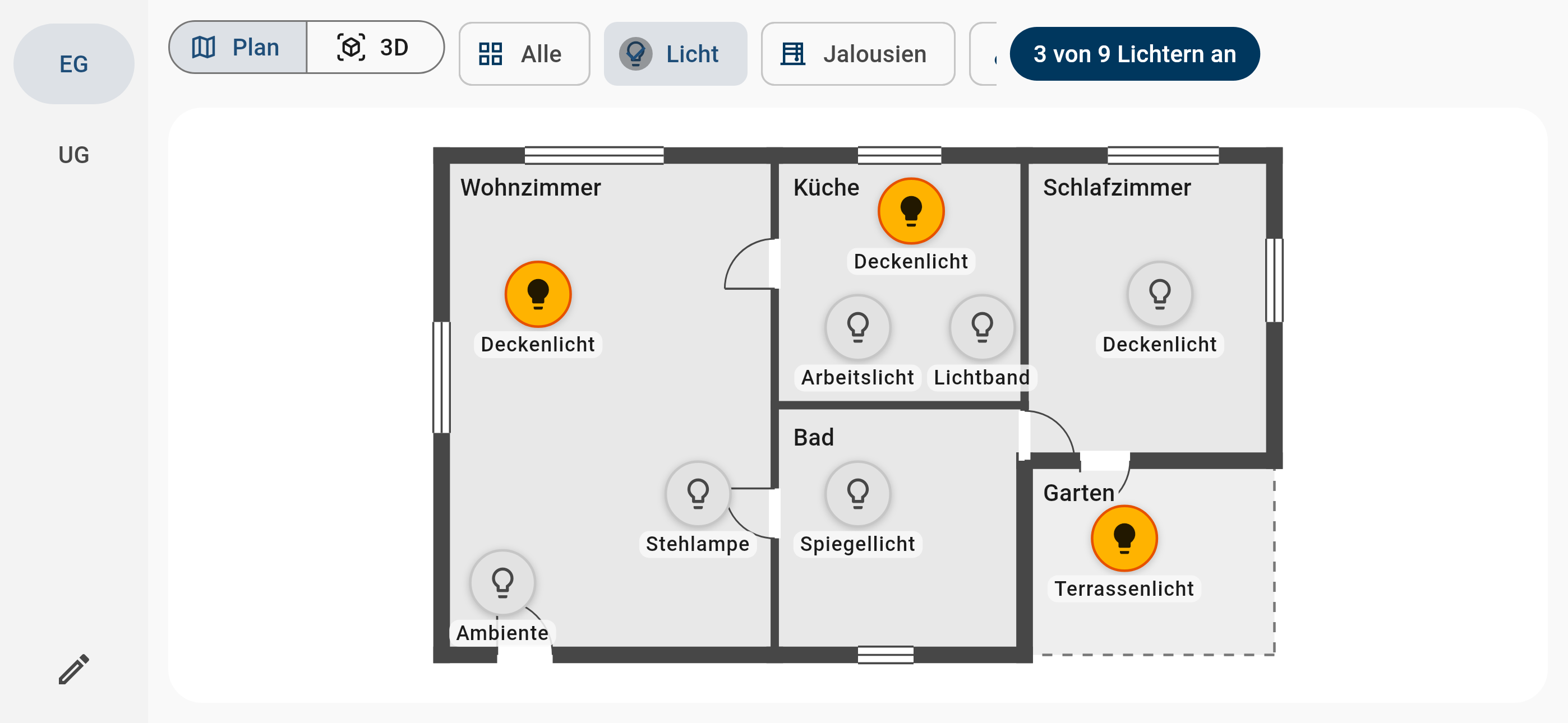
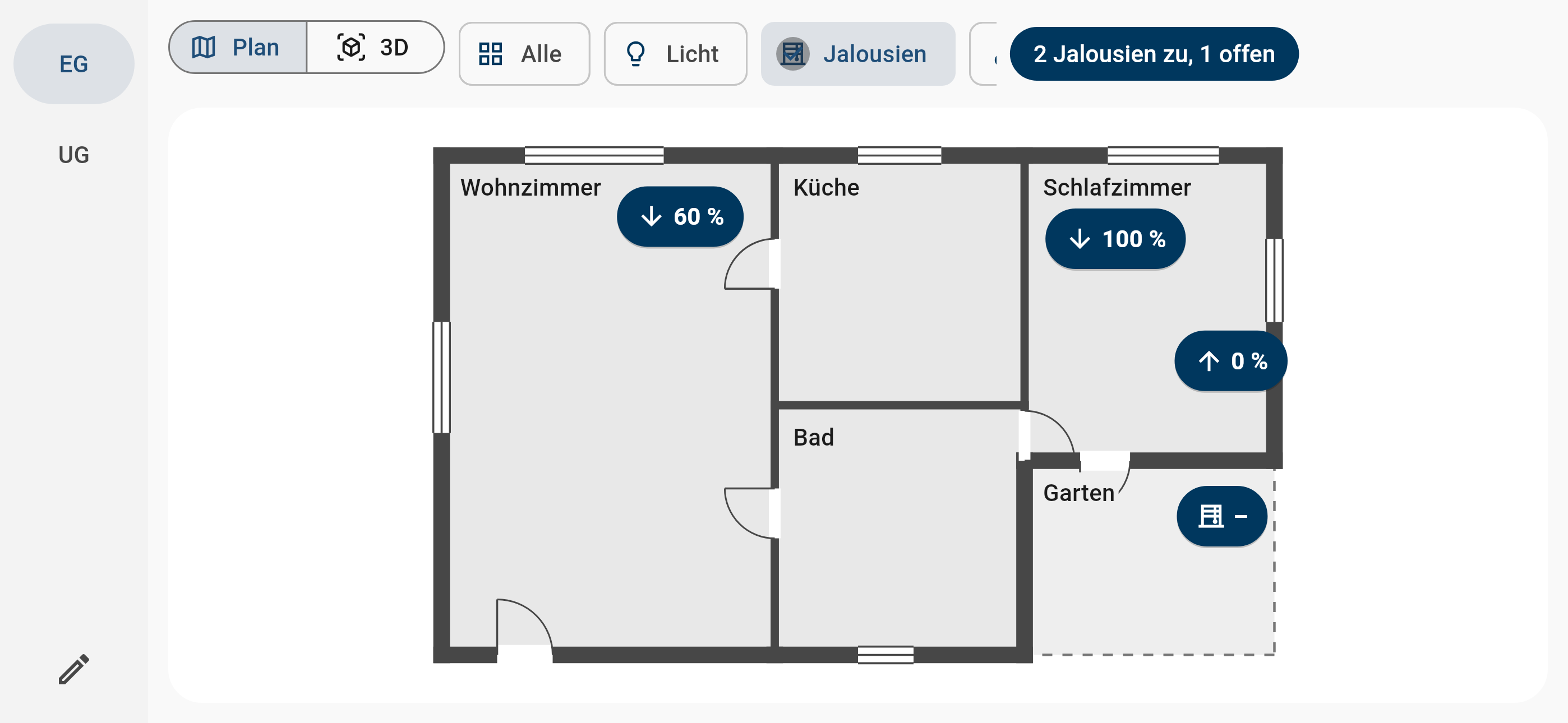
Ansichten aus dem Demo-Modus, auf dem Handy und auf dem Tablet.
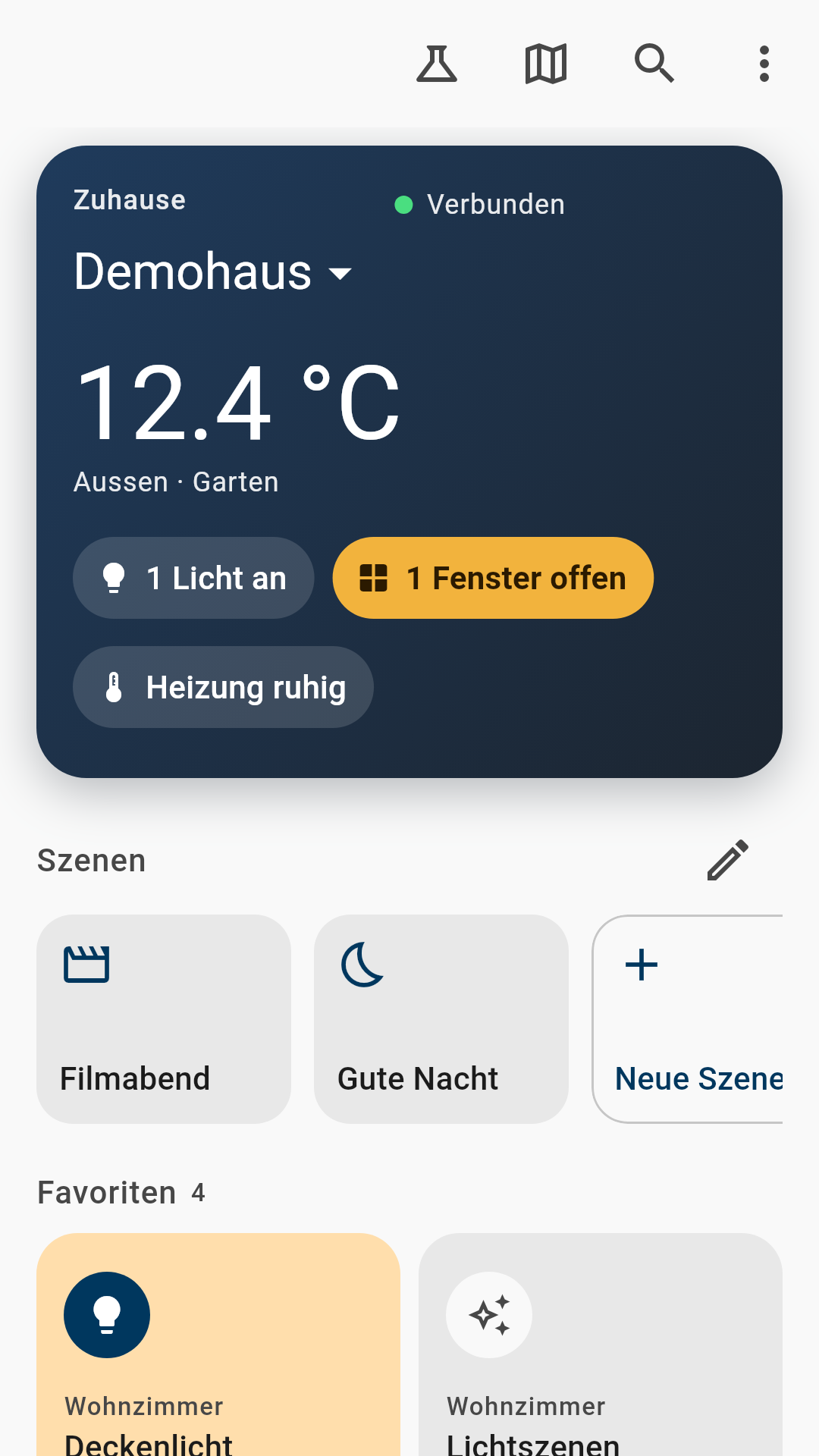
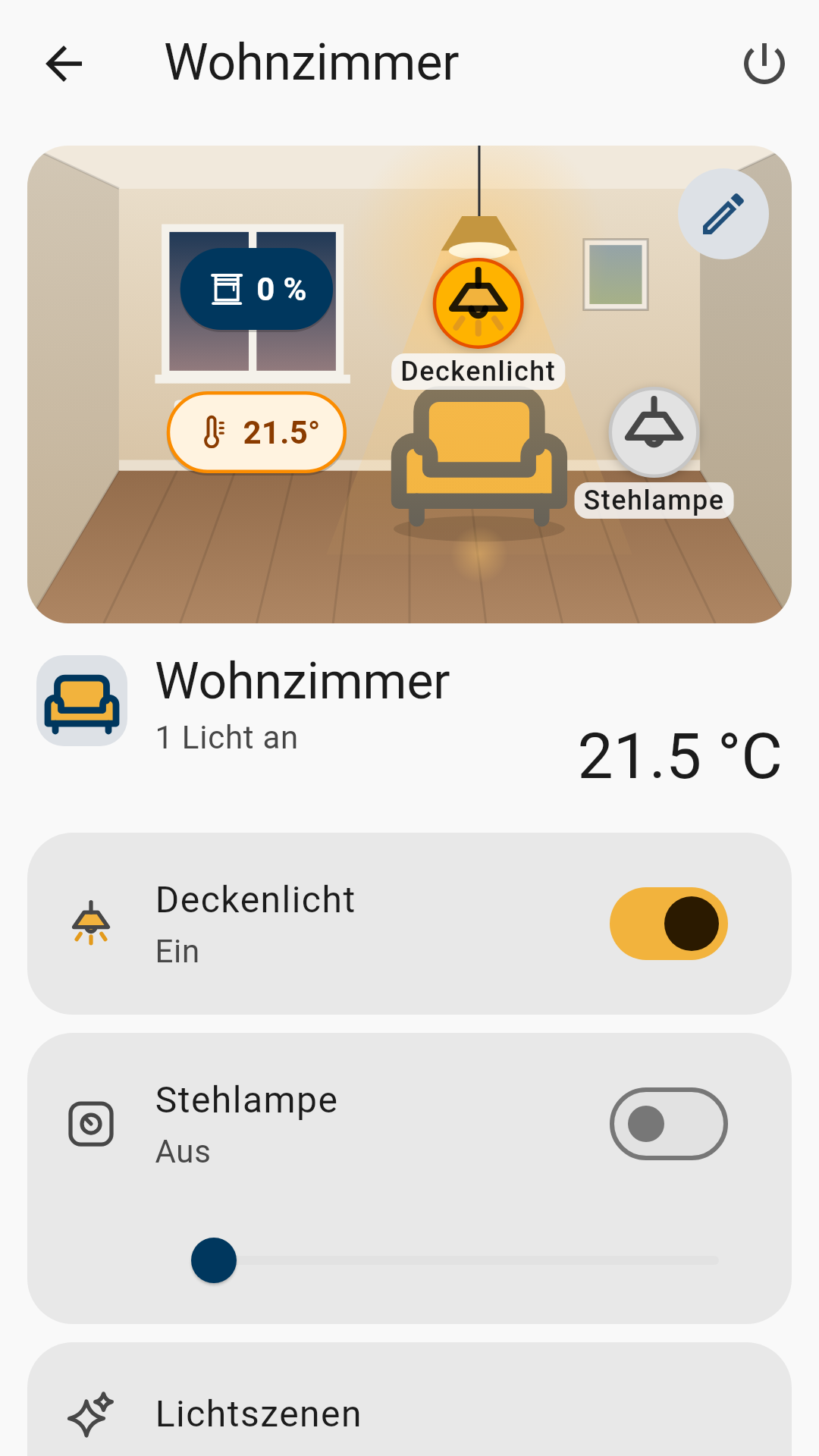
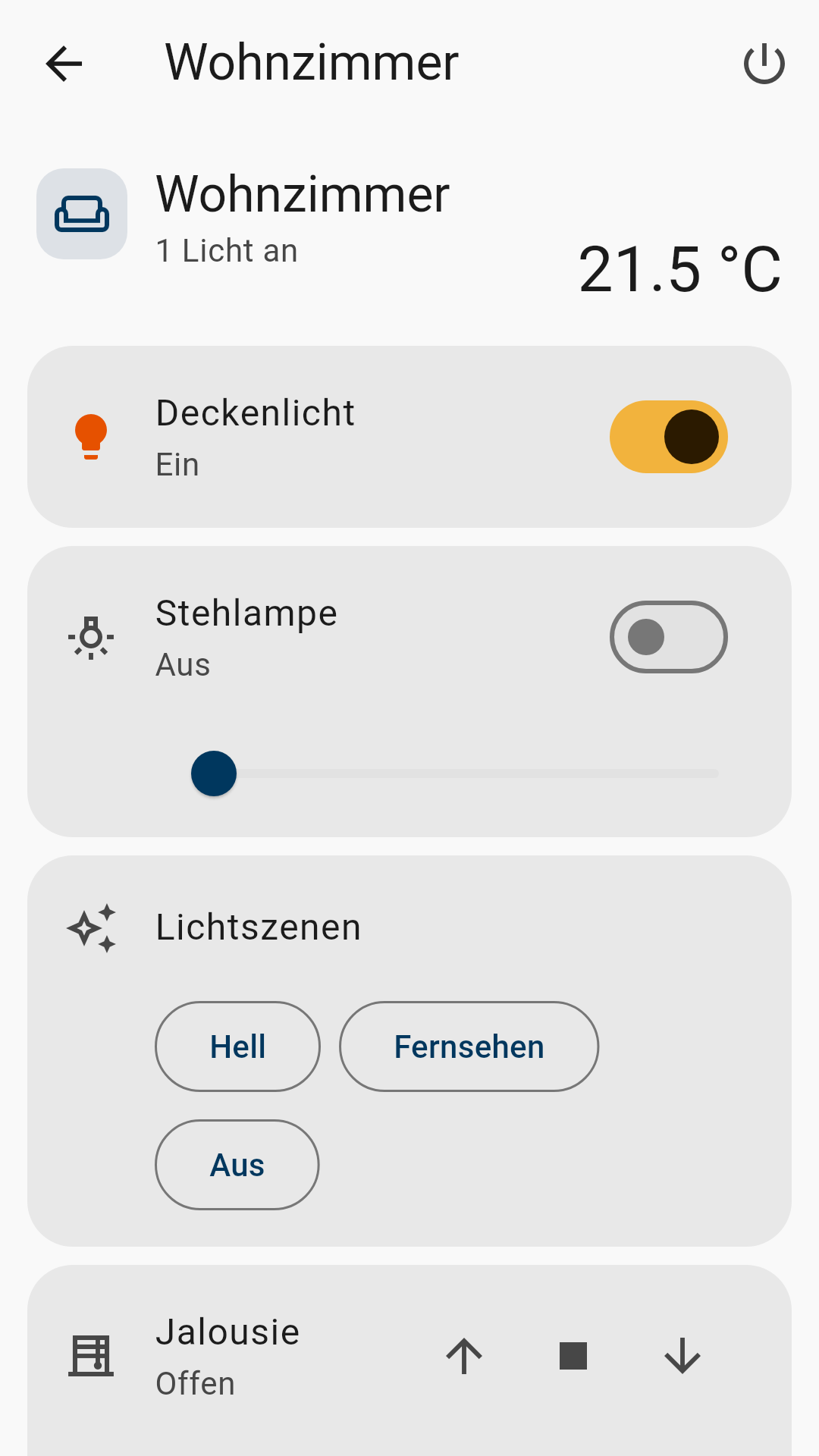
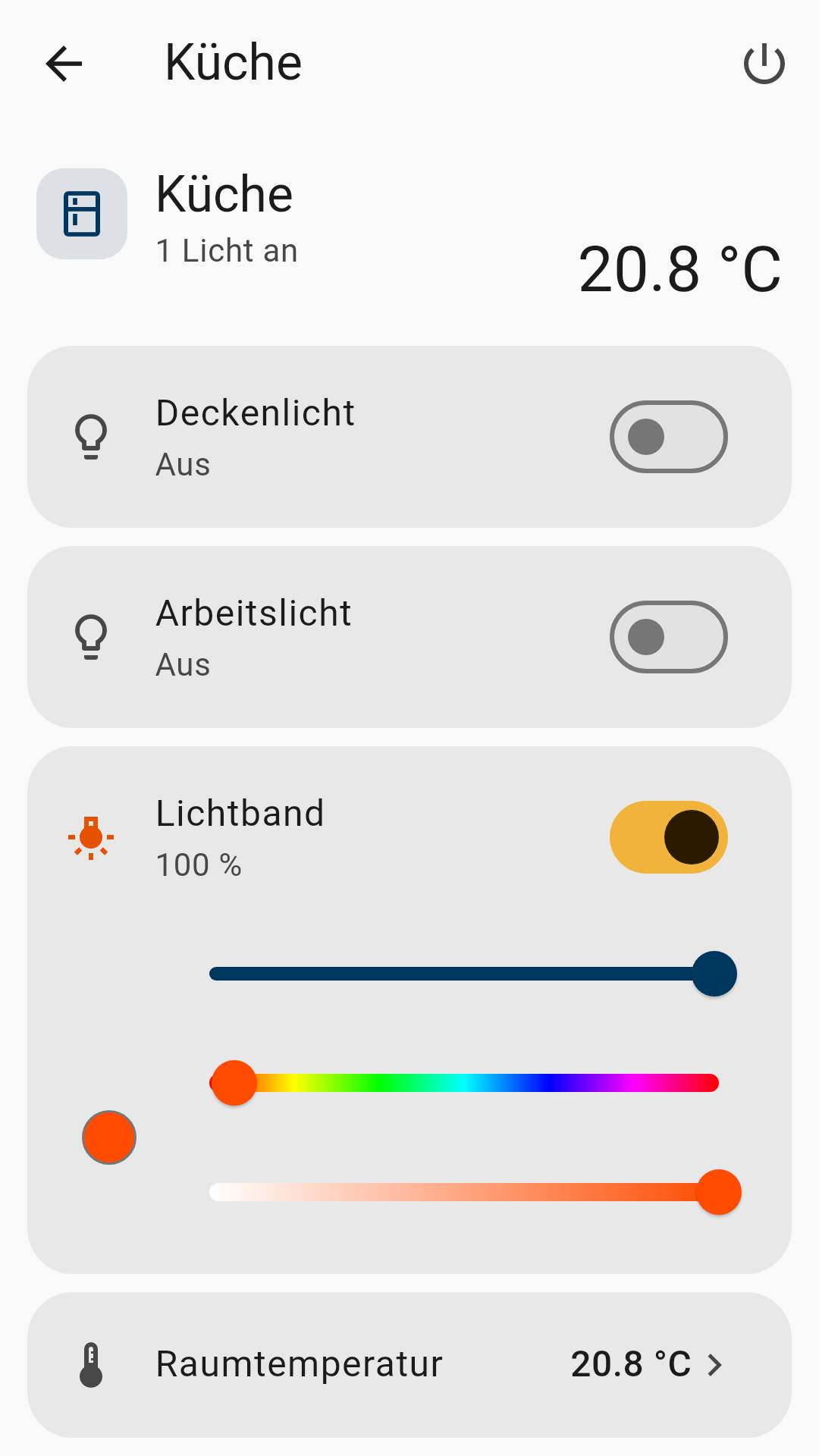
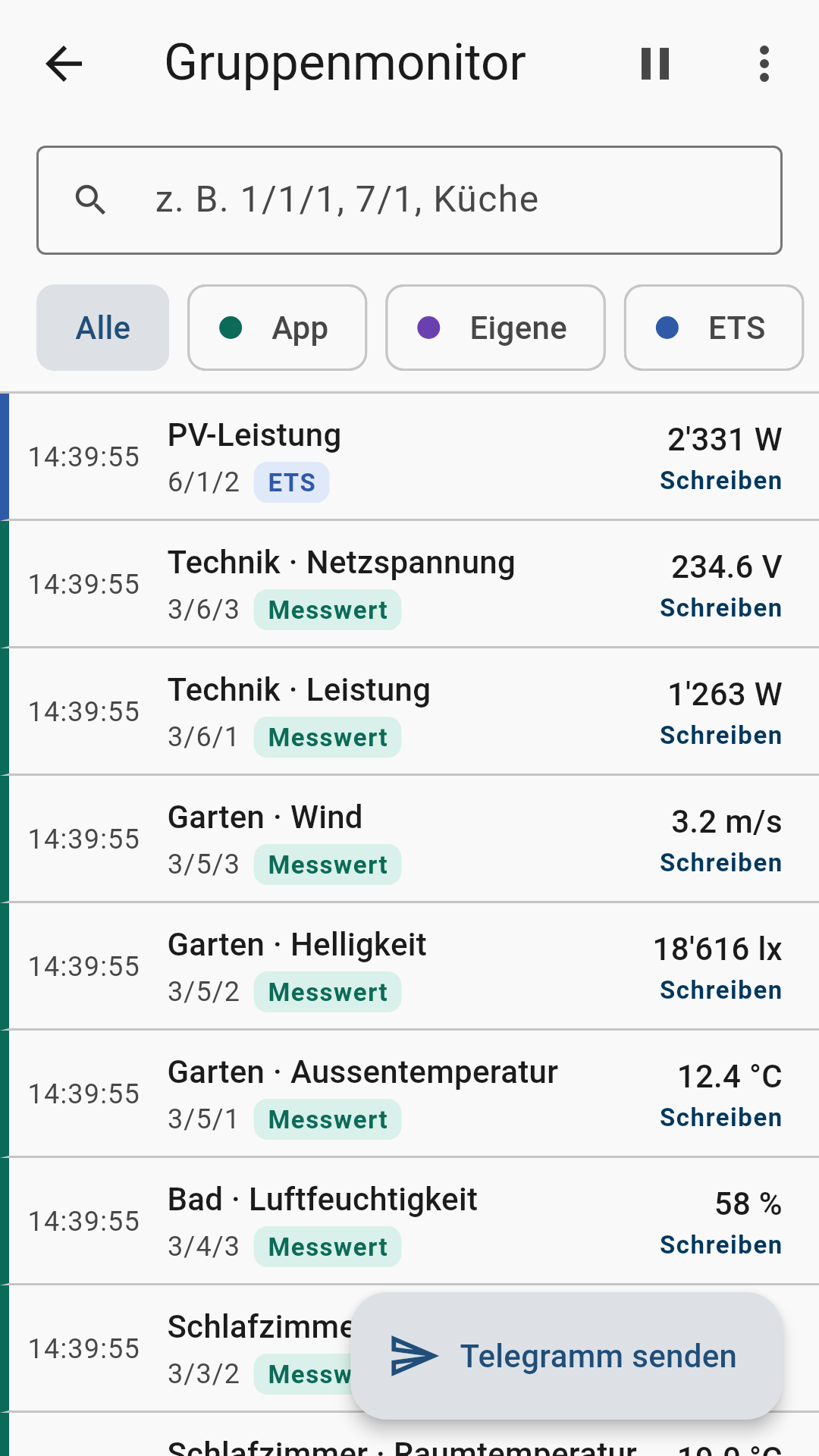
Grundriss mit Ebenen
Die Ebenen Licht, Jalousien, Heizung und Fenster sind schon da, eigene legst du dazu an und benennst sie. Oben steht, was gerade los ist, zum Beispiel „3 von 7 Lichtern an“. Mehrere Stockwerke wählst du links aus. Ansichten aus dem Demo-Modus.
Dein Haus in 3D
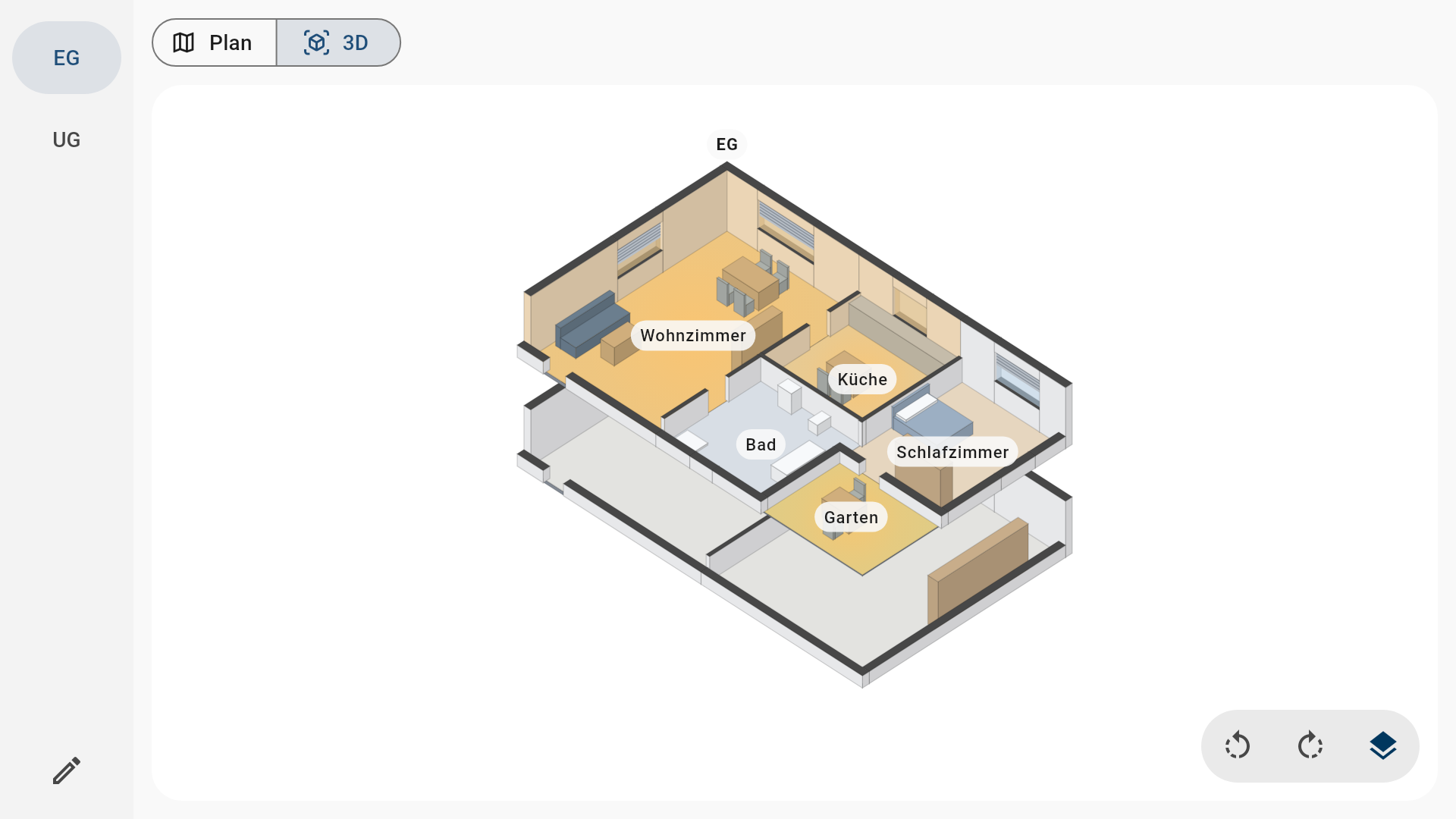
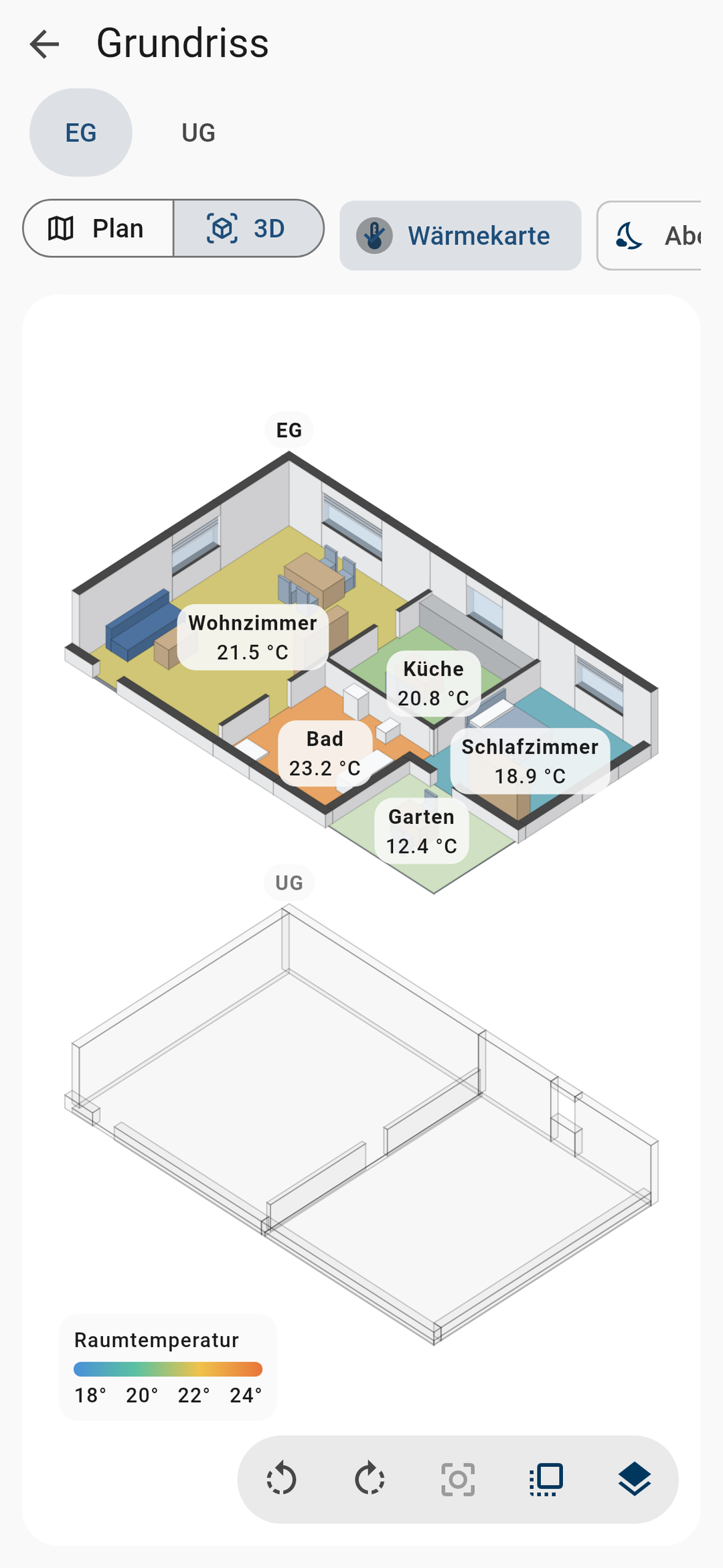
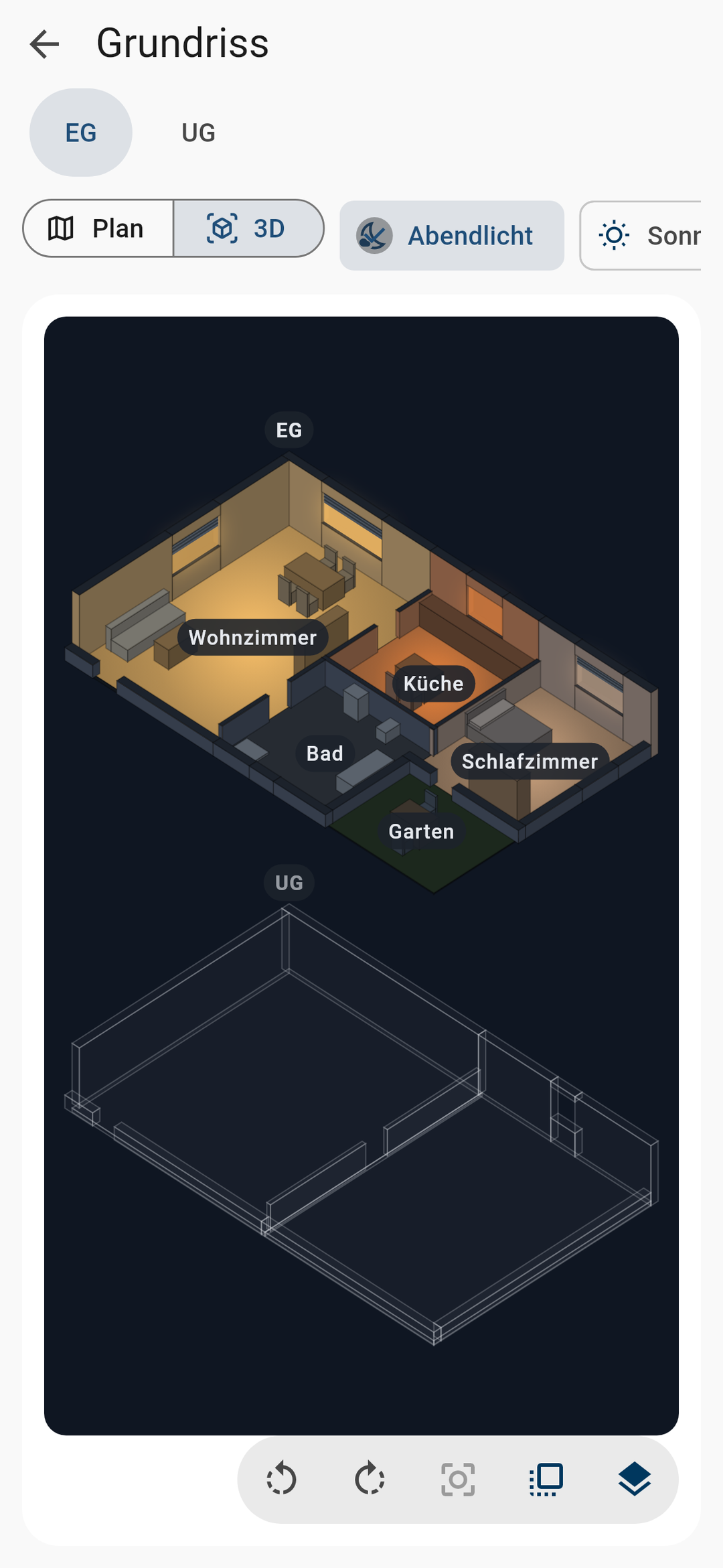
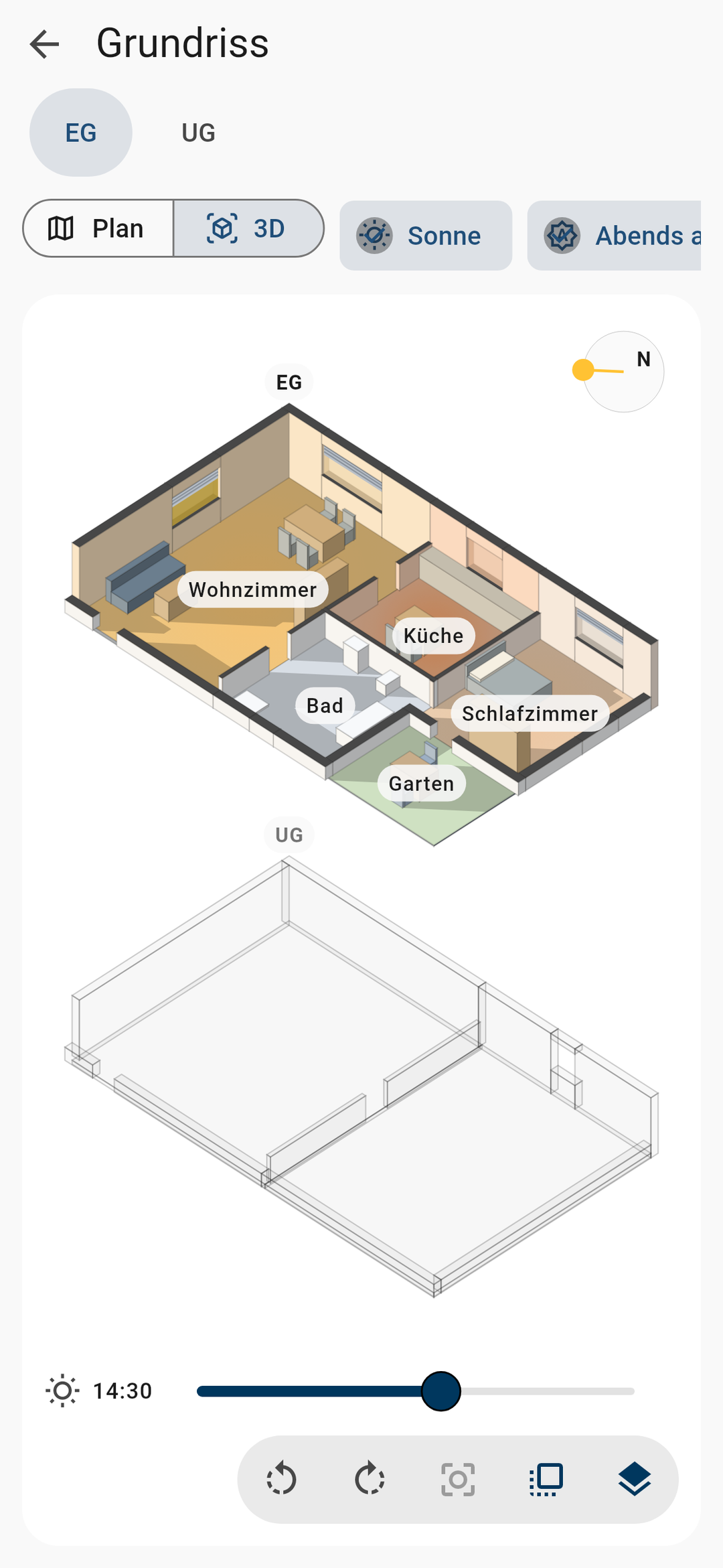
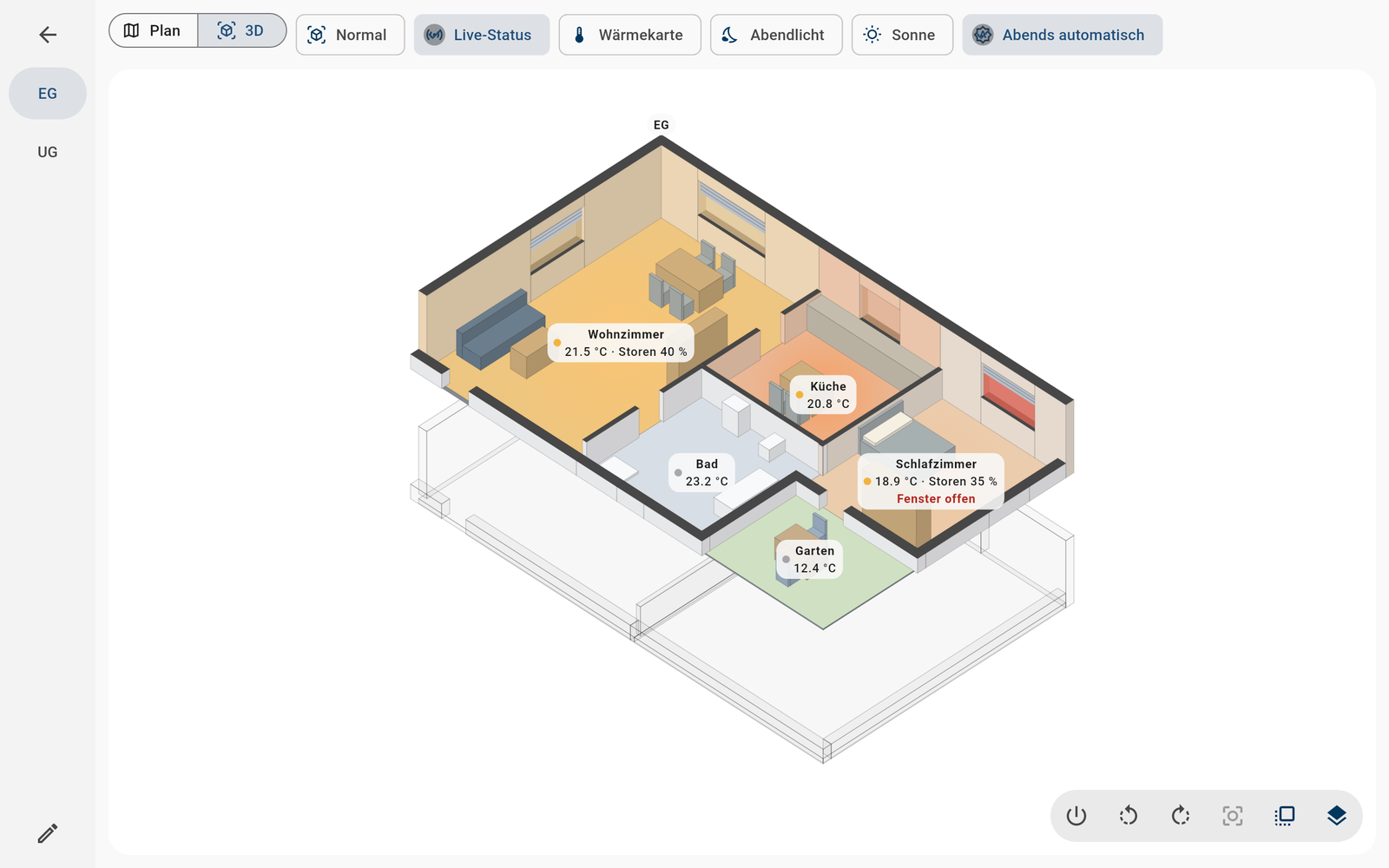
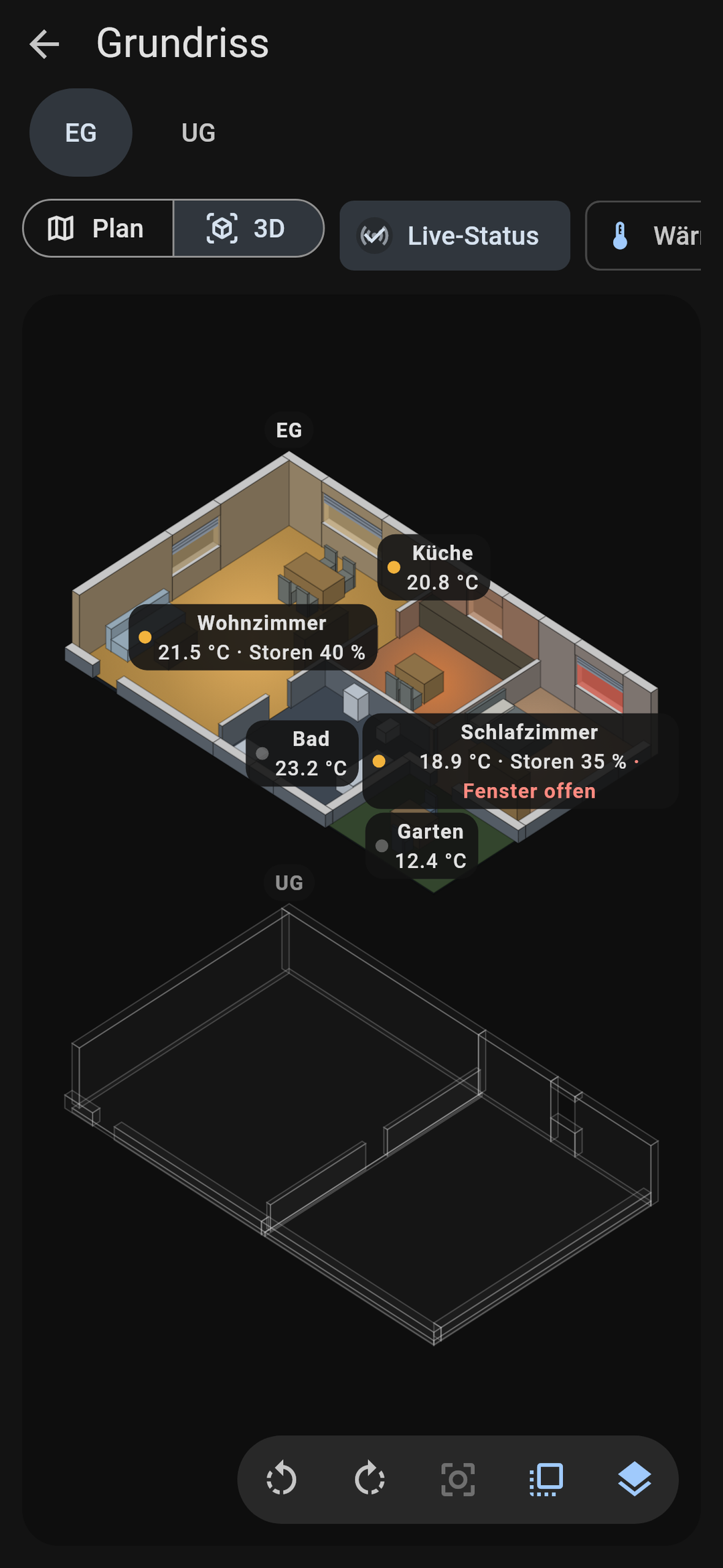
Aus dem Grundriss wird ein Puppenhaus ohne Dach. Mit einem Finger drehst du es, mit zwei Fingern zoomst du. Die Wände auf deiner Seite werden niedrig, damit du in jeden Raum siehst.
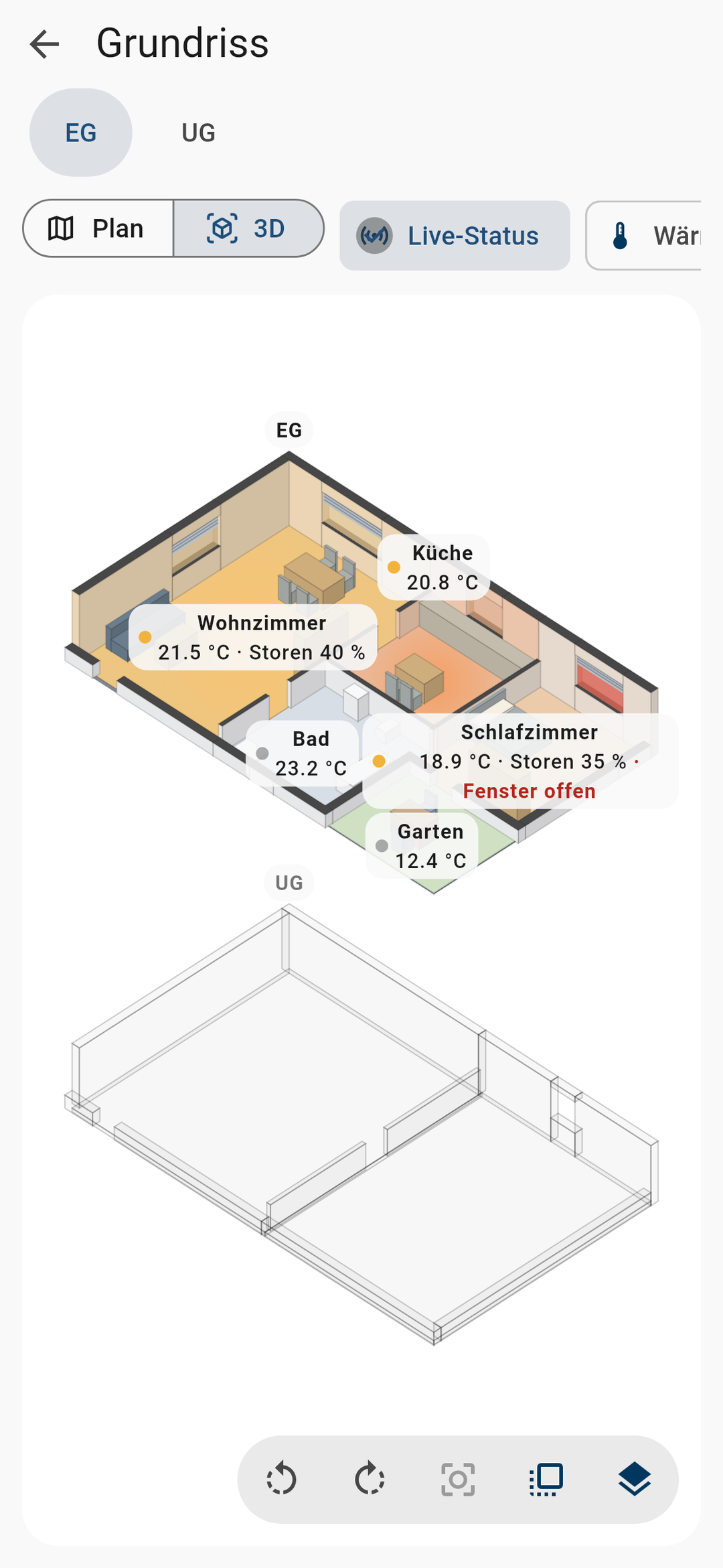
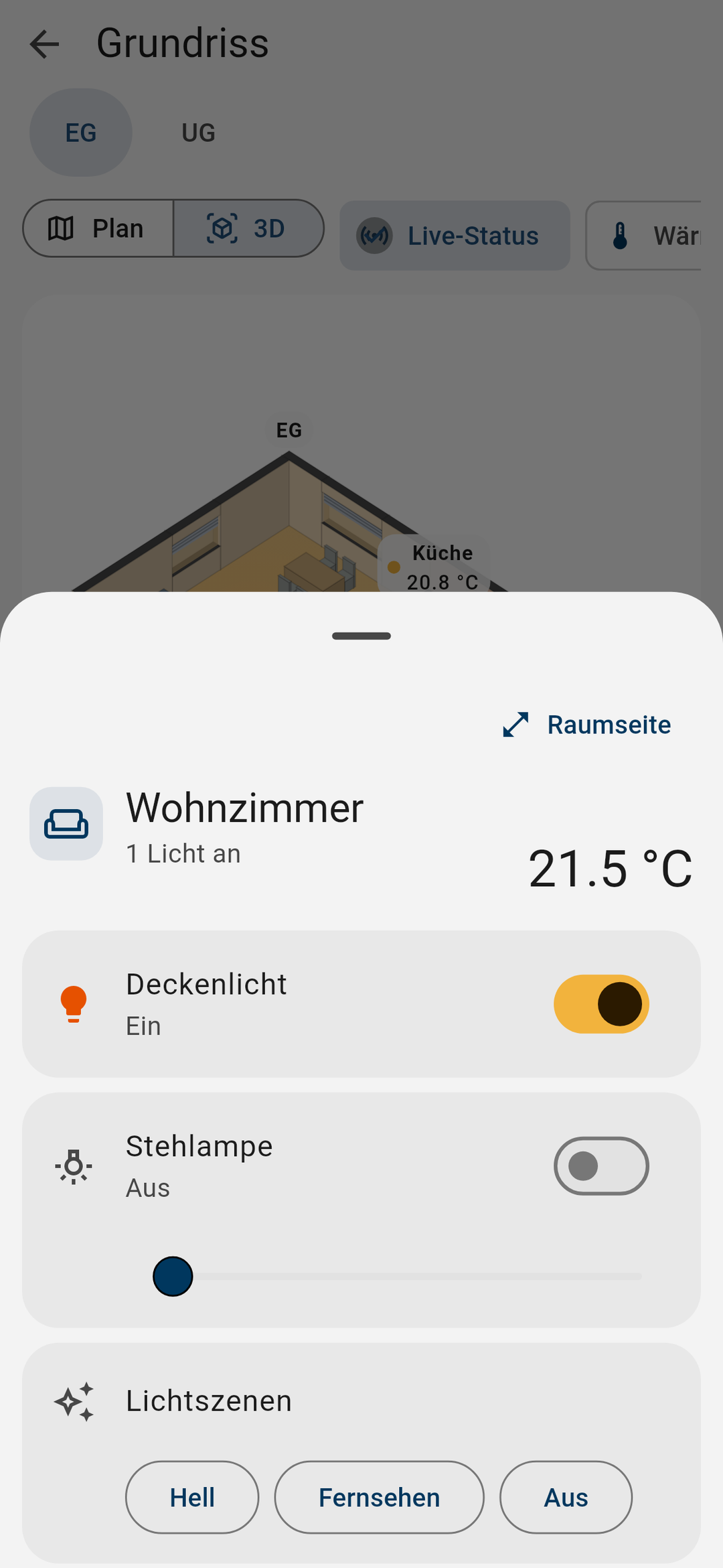
- Live-Status: Über jedem Raum Temperatur, Storen, Bewegung und offene Fenster in Rot.
- Wärmekarte: Die Räume färben sich von kühl blau bis warm orange. Räume, die weit vom Sollwert weg sind, fallen sofort auf.
- Abendlicht: Am Abend leuchten die Räume in der Farbe und Helligkeit ihrer Lampen, auch in Hue-Farben.
- Sonne: Der Sonnenstand über den Tag, mit Schatten und Sonnenflecken durch die Fenster. Norden richtest du einmal aus.
- Stockwerke als Glas: Das gewählte Stockwerk ist deutlich, die anderen bleiben durchsichtig sichtbar.
- Direkt bedienen: Ein Tipp auf einen Raum öffnet seine Lampen, Storen und Heizung, ohne die Ansicht zu verlassen. Mit einem Knopf gehen alle Lichter aus.
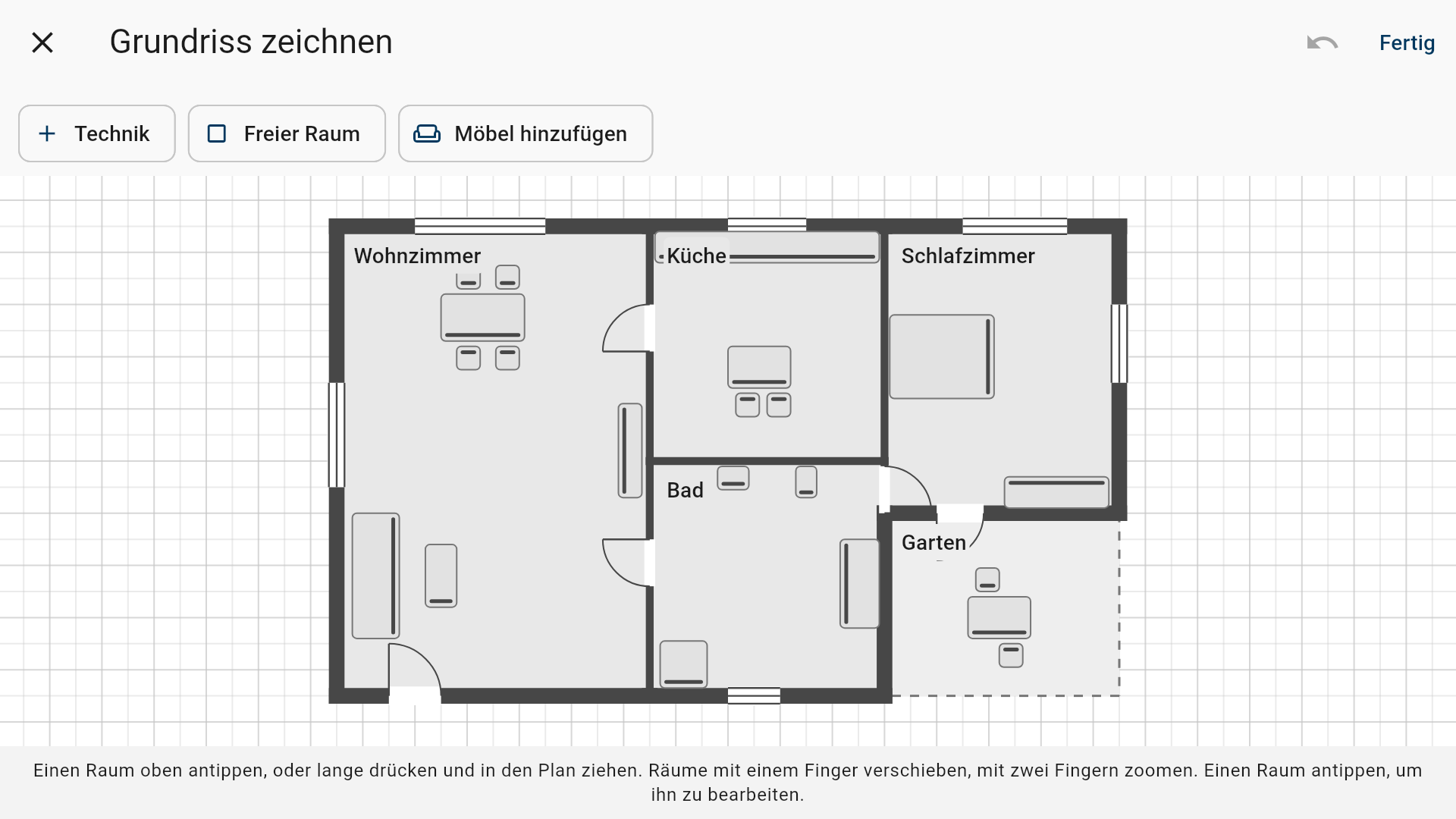
Grundriss zeichnen, Haus in 3D
Räume ins Raster ziehen, Türen, Fenster und Möbel setzen – daraus wird ein 3D-Puppenhaus mit Live-Licht und Storen. Ansichten aus dem Demo-Modus.

So einfach ist der Weg
Handy, WLAN, KNX-IP-Schnittstelle, Bus. Mehr steckt nicht dazwischen. Die App zeigt nur, was der Bus bestätigt hat – kein geratener Zustand, keine Verzögerung über fremde Server. Von unterwegs kommst du per VPN ins Heimnetz, so wie es dein Router ohnehin anbietet.
Alle Funktionen im Detail
Jede Funktion in dieser Liste ist umgesetzt und getestet. Was die App nicht kann, steht ehrlich weiter unten.
Verbindung
- Jede IP-Schnittstelle, jeder HerstellerTunneling über UDP oder TCP, Routing per Multicast mit einstellbarer Absenderadresse.
- Im Netz suchenDie App findet deine Schnittstelle selbst. Oder du gibst IP und Port von Hand ein und testest die Verbindung vor dem Speichern.
- Verbindet sich von selbst neuNach WLAN-Wechsel oder Standby ist die App wieder da. Im Hintergrund gibt sie den Tunnel für andere frei.
- „Was tun?“ bei FehlernKonkrete Schritte je Ursache statt einer Fehlernummer.
- Verbindung ändern ohne NeueinrichtungNeue Schnittstelle, gleiche Räume und Funktionen.
- Von unterwegs per VPNKein Cloud-Umweg: Du kommst über dein eigenes VPN ins Heimnetz.
- Philips HueDirekt mit der Hue Bridge im Heimnetz (verschlüsselt, Zertifikat der Bridge geprüft), Kopplung per Link-Knopf.
Einrichtung & ETS-Import
- ETS-Projekt importieren.knxproj aus ETS4, ETS5 und ETS6, auch mit Passwort. Oder ein Gruppenadressen-Export als XML.
- Räume und Funktionen werden vorgeschlagenDu prüfst und wählst ab, statt alles von Hand anzulegen.
- Erneuter Import bleibt schonendNur Neues kommt dazu, umnummerierte Adressen ziehen mit, Favoriten und Szenen bleiben.
- PrüfungenDatentypen prüfen, fehlende Adressen im Projekt, Adressen ohne Funktion.
- Funktionen von Hand anlegenMit Adressauswahl aus dem ETS-Projekt, Gruppenadressen zwei-, dreistufig oder frei. Jede Adresse eines Raumreglers ist kurz erklärt, und eine Gruppenadresse darf in mehreren Funktionen vorkommen.
- Ordnen, wie du willstRäume und Funktionen umbenennen, sortieren, verschieben, Symbole wählen.
- Mehrere ProjekteHaus und Ferienhaus, oder mehrere Kundenanlagen – mit „Projekt wechseln“.
- Einrichtung exportierenAls Datei auf ein anderes Gerät übertragen, samt Grundrissen, aber ohne Passwörter und Schlüssel. Ideal für den Handywechsel oder die Übergabe vom Elektriker an die Kundschaft.
- Grundriss aus PDF oder BildGrundriss als PDF oder Bild laden und die Räume automatisch übernehmen, mit Raumnamen aus dem Plan und aus dem ETS-Projekt.
- Hue übernehmenHue-Lampen, -Räume und -Szenen übernehmen, einzeln im Raum oder alles auf einmal.
Steuerung
- LichtSchalten, dimmen (Regler oder Gedrückthalten), Tunable White, RGB und RGBW mit freier Farbwahl.
- Jalousien, Rollläden, RaffstorenAuf, Ab, Stopp, Position, Lamellenwinkel – und „Alle Jalousien“ eines Raums. Jalousien wie am Taster: kurz tippen für Schritt oder Stopp, lange drücken für ganz auf oder zu. Schieber zeigen Sollwert und gemeldeten Wert getrennt.
- HeizungSoll- und Raumtemperatur in 0,5-°C-Schritten, Betriebsart Komfort, Standby, Nacht, Frostschutz, Ventilstellung. „Alle Räume auf …“ mit einem Tipp.
- LüftungAus und bis zu acht Stufen.
- Taster und TriggerGaragentor, Türöffner – auf Wunsch mit Rückfrage.
- Lichter ausschaltenJe Raum oder fürs ganze Haus. Steckdosen und Geräte bleiben an.
- Nur bestätigter ZustandAngezeigt wird, was der Bus meldet. Ohne Verbindung sind die Bedienelemente gesperrt – kein blindes Schalten.
- Schalter mit passendem SymbolEin/Aus als Licht, Steckdose, Sperre, Freigabe, Heizung, Lüftung, Wasser, Garagentor, Tür, Klingel, Alarm, Musik, TV oder Garten, mit passendem Zustandstext („Gesperrt“, „Freigegeben“, „Offen“ …).
- Philips HueEin/Aus, Helligkeit, Farbe, Weisston, Hue-Räume und -Zonen, Hue-Szenen, Zustand live.
Visualisierung
- Grundriss mit EbenenEin Plan pro Stockwerk als PNG, JPG oder PDF-Seite. Beim Einfügen schneidet die App leere Ränder weg und macht die Linien klar. Bei farbigen Elektroplänen entfernt „Ohne Elektro“ Leitungen, Symbole, Bemassungen und Text und behält Wände, Türen, Fenster und Möbel; „Nur Wände“ behält nur die Wände und füllt sie aus. Mit „Plan nachzeichnen“ zeichnest du über dem blassen Original Wände, Fenster, Linien und Möbel; Wände rasten gerade und an Ecken ein, und du kannst die Zeichnung später weiter bearbeiten. Du kannst auch das Original behalten. Mit „Zuschneiden“ behältst du nur den Teil, den du brauchst, etwa ohne Plankopf und Legende, auch später noch: die platzierten Funktionen bleiben an ihrer Stelle. Im dunklen Design passt sich der Plan an. Funktionen platzierst du per Tipp und verschiebst sie durch Ziehen. Auf dem Handy zeigt das Querformat den Grundriss statt der Startseite. Grosse Pläne verkleinert die App beim Einfügen selbst; im Plan zoomst du mit zwei Fingern. PDF-Seiten liest die App doppelt so scharf ein und schneidet zuerst zu, damit Details erhalten bleiben.
- Startseite mit ÜbersichtAussentemperatur (ein Tipp darauf wählt den Messwert oder blendet sie aus), Lichter an, Fenster offen, Räume heizen, Alarme – dazu Favoriten und die Raumliste mit Temperatur. Welche Anzeigen oben stehen und in welcher Reihenfolge, legst du selbst fest.
- Lebendes HausDie Karte oben auf der Startseite zeigt dein Haus: Fenster leuchten, wo Licht brennt, Storen fahren mit, Sonne, Wolken, Regen und Wind folgen den Wettersensoren, Tag, Abend und Nacht der Uhrzeit. Ein Tipp auf ein Fenster öffnet den Raum. Lange drücken öffnet „Haus gestalten“: Stockwerke, Räume, Dach, Baum und welche Sensoren das Wetter zeigen.
- Licht im GrundrissIm Grundriss leuchten die Lampen, die an sind, als warmer Schein, im dunklen Design besonders schön.
- RaumbilderJeder Raum bekommt ein Bild: eine Zeichnung, die mit dem Licht hell und dunkel wird, oder dein eigenes Foto. Die Funktionen setzt du ins Bild und bedienst sie dort.
- Wandtablet-ModusIn den Einstellungen einschalten: Vollbild, der Bildschirm bleibt an. Nach zwei Minuten ohne Berührung schliesst die App alle Seiten, zeigt die Startseite oder den Grundriss und dunkelt hinter einer Uhr ab. Ein Tipp weckt sie, ohne etwas zu schalten.
- Messwerte mit EinheitTemperatur, Feuchte, Helligkeit, Globalstrahlung, Wind, Luftdruck, CO₂, Leistung (auch Einspeisung), Strom, Spannung, Zählerstände, Volumen, Durchfluss. Auf Wunsch überschreibbar, auf dieselbe oder eine eigene Gruppenadresse.
- Kontakte und MeldungenFenster- und Türkontakte, Alarme (Regen, Rauch), Präsenz, Textmeldungen wie eine Störmeldung der Wärmepumpe.
- VerlaufLinie mit Tiefst-, Höchst- und aktuellem Wert seit dem Öffnen der App.
- Suche„küche licht“ oder „1/2/3“ – findet Räume, Funktionen und Gruppenadressen, direkt bedienbar.
- Immer aktuellWerte neu lesen durch Herunterziehen und nach der Rückkehr in die App.
- Haus in 3DMit Live-Status, Wärmekarte, Abendlicht, Sonne und Stockwerken als Glas.
Szenen
- KNX-Szenen abrufenLange drücken speichert den aktuellen Zustand in den Aktoren.
- Eigene App-Szenen ohne ETSMehrere Funktionen mit einem Tipp – „Filmabend“, „Gute Nacht“.
- Zustand eines Raums übernehmenAus dem Ist-Zustand wird eine Szene.
- KurzbefehleLange auf das App-Symbol drücken zeigt die ersten vier App-Szenen.
- Widget und Schnellkacheln (Android)Das Widget „Szenen“ auf dem Startbildschirm zeigt vier Szenen, die Kacheln „Szene 1“ bis „Szene 3“ im Schnellmenü je eine.
- Sprachbefehle„Hey Google, öffne Gute Nacht in Swisstoggel KNX“ oder „Starte Gute Nacht mit Swisstoggel KNX“ (Siri).
- NFC-StickerSzene auf einen NFC-Sticker schreiben (NTAG213 oder grösser), Handy daran halten, und die Szene läuft. Auf dem iPhone über eine Automation der App Kurzbefehle. Alle Wege öffnen kurz die App, und die Szene läuft, sobald die Verbindung steht. Szenen, die eine Tür, ein Garagentor oder einen Alarm schalten, fragen auf diesen Wegen vorher nach.
- KNX und Hue gemischtSzenen mit KNX und Hue gemischt.
Sicherheit
- KNX IP SecureTunneling und Routing verschlüsselt – gemischt mit ungesicherten Adressen möglich.
- KNX Data SecureGesicherte Gruppenadressen werden korrekt behandelt.
- Schlüssel aus dem ETS-Keyring.knxkeys laden – fertig.
- Schlüssel bleiben im GerätNur im iOS-Schlüsselbund bzw. Android Keystore. Sie verlassen das Gerät nie, auch nicht beim Export.
- Warnung bei falschem Backbone-SchlüsselDamit du nicht stundenlang suchst.
- Hinweis bei fehlendem GerätecodeIst ein KNX-Secure-Tunnel ohne Gerätecode eingerichtet, sagt dir die App, dass die Schnittstelle so nicht geprüft werden kann.
- Hue-Schlüssel bleibt im GerätDer Zugangsschlüssel der Hue Bridge liegt nur im geschützten Speicher des Geräts und ist nicht in Sicherungen enthalten.
Für Elektriker und Integratoren
- GruppenmonitorDie letzten 500 Telegramme mit lesbaren Werten. Ein Farbstreifen zeigt, woher der Name stammt: grün aus der App, blau aus dem ETS-Projekt, violett ein eigener Name, orange unbekannt. Filtern nach Herkunft und Art, die Suche nimmt mehrere Adressen auf einmal („1/1/1, 7/1, Küche“). Anhalten, Leeren, als CSV teilen.
- Telegramm sendenSchreiben oder Leseanfrage an jede Adresse: Ein/Aus, Prozent, Temperatur, Szene, Zahl, Text, Rohdaten hex.
- Adressen benennenEin Tipp auf ein Telegramm zeigt Absender, Rohdaten und den Verlauf dieser Adresse. Gib ihr einen eigenen Namen, leg eine Funktion an oder sende direkt an sie.
- StatusprüfungLiest jede Funktion einmal und zeigt, welche Adressen nicht antworten – mit Hinweis auf das fehlende Lese-Flag.
- DiagnoseberichtZum Teilen, ohne Namen, Passwörter und Schlüssel.
- Übergabe an die KundschaftEinrichtung exportieren, Kunde importiert – mehrere Kundenprojekte in einer App.
Sprache, Design, Zugänglichkeit
- Deutsch und EnglischDeutsch in Schweizer Schreibweise.
- Hell und dunkelFolgt dem System oder deiner Wahl. Ruhige Farben in Nachtblau und Graphit, was eingeschaltet ist, leuchtet warm gelb.
- Eigene SymboleWahlweise die Swisstoggel-Symbole: jedes mit einem Aus- und einem An-Bild, damit du ohne Lesen siehst, was eingeschaltet ist.
- Handy und TabletZwei bis drei Spalten auf dem Tablet, Hoch- und Querformat.
- Grosse Schrift und BildschirmleserDie App bleibt bedienbar.
- Demo-HausWohnzimmer, Küche, Schlafzimmer, Bad, Garten, Technik mit simuliertem Bus – ohne eigene Anlage ausprobieren.
Einmal kaufen, nicht abonnieren
Die App finanziert sich über einen einmaligen Kauf. Keine Werbung, kein Abo, keine Daten an Dritte. Der Gratis-Umfang reicht, um alles einzurichten und auszuprobieren.
Gratis
Zum Kennenlernen und Einrichten
- Demo-Haus vollständig, mit Grundriss
- Alles einrichten und importieren
- Die ersten 5 Funktionen bedienen, die du nutzt
- Hue-Lampen zählen wie KNX-Funktionen zu den ersten 5.
- Messwerte und Textanzeigen immer sichtbar
- Ein Projekt
Vollversion
Einmalkauf in der App
- Alle Funktionen bedienen, unbegrenzt
- Mehrere Projekte
- Grundriss mit Ebenen
- Inklusive Haus in 3D und Philips Hue
- Alle künftigen Updates inbegriffen
- Keine Werbung, kein Abo
Ehrliche Grenzen
Damit du nicht enttäuscht wirst: Das kann die App zurzeit nicht.
Fernzugriff über eine Cloud
Nein, bewusst nicht. Von unterwegs kommst du über dein eigenes VPN ins Heimnetz. So bleibt die Anlage unter deiner Kontrolle.
Push-Mitteilungen und Zeitpläne
Noch nicht. Zeitpläne und Logik übernimmt in einer KNX-Anlage üblicherweise die Anlage selbst. Widgets gibt es zurzeit nur auf Android.
Dauerhaft gespeicherter Verlauf
Der Verlauf von Messwerten gilt seit dem Öffnen der App. Eine Langzeit-Aufzeichnung gibt es nicht.
Regler, die nur eine Sollwertverschiebung kennen
Werden zurzeit nicht unterstützt. Die Heizungssteuerung erwartet einen absoluten Sollwert.
Philips Hue ohne Bridge
Für Philips Hue braucht es eine Hue Bridge im selben Netz. Lampen nur mit Bluetooth, ohne Bridge, werden nicht unterstützt.
Hue-Szenen und -Automationen bearbeiten
Hue-Szenen und -Automationen entstehen in der Hue-App. Swisstoggel KNX ruft Szenen auf, bearbeitet sie aber nicht.
Hue von unterwegs über die Hue-Cloud
Von unterwegs wie bei KNX nur über VPN ins Heimnetz, nicht über die Hue-Cloud.
Fotorealistische 3D-Planung
Die 3D-Ansicht ist eine vereinfachte Darstellung, keine fotorealistische Planung.
Welche Daten sammelt die App?
Keine. Kein Konto, kein Server, keine Analyse- oder Absturzdienste. Alles steht in der Datenschutzerklärung von Swisstoggel KNX.